

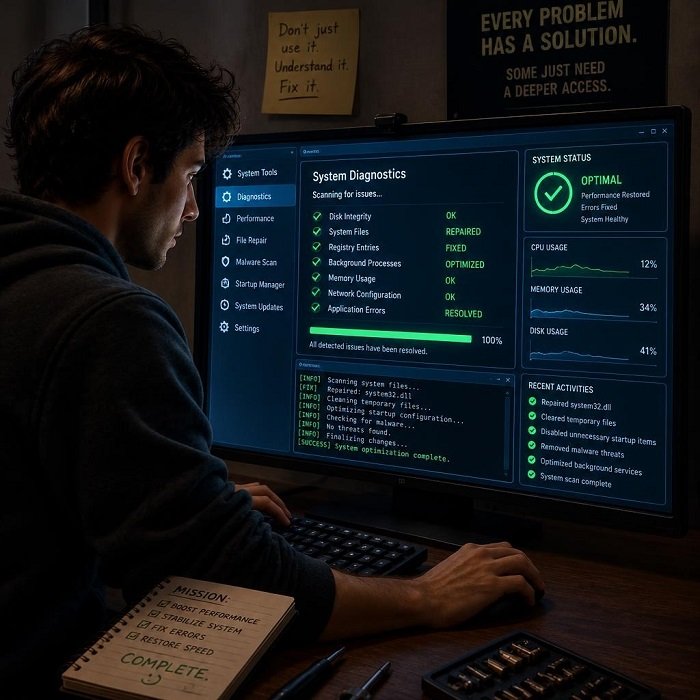
Desde que os computadores pessoais começaram a chegar às residências, eles passaram a exigir diferentes tipos de suporte e manutenção. Durante as décadas de 1980 e 1990, era comum que os computadores viessem acompanhados de manuais de instruções bastante extensos. Entretanto, esses documentos geralmente se concentravam em problemas relacionados aos programas instalados e nem sempre eram úteis quando a falha estava no próprio hardware, ou seja, nos componentes físicos da máquina.
Quando esses problemas ocorriam em escritórios, os usuários podiam recorrer ao departamento de tecnologia da informação (TI), mas até mesmo os técnicos especializados precisavam das ferramentas adequadas para identificar e solucionar defeitos.
Tenha o Jornal Paraná como fonte favorita de notícias no Google. Clique aqui
Atualmente, acompanhar o estado de funcionamento de um computador é muito mais simples, independentemente de se tratar de um modelo de alto desempenho ou de uma máquina mais econômica. A popularização da internet também tornou o conhecimento sobre o funcionamento interno dos computadores muito mais acessível.
Os sistemas atuais são mais intuitivos e fáceis de utilizar do que aqueles disponíveis no século XX, o que contribuiu para tornar ferramentas de diagnóstico, antes restritas principalmente a profissionais especializados, acessíveis a um público muito maior. Hoje, é possível encontrar esses programas com facilidade e, em muitos casos, utilizá-los sem grandes dificuldades.
Embora os computadores com Windows recebam melhorias constantes, diversos problemas ainda podem ocorrer. Programas podem parar de responder ou fechar inesperadamente, a tela pode congelar, os módulos de memória podem apresentar defeitos, arquivos podem ser corrompidos e as unidades de armazenamento podem ficar sem espaço muito mais rapidamente do que o esperado.
Existem, porém, ferramentas capazes de ajudar a identificar as causas desses problemas. Muitas delas oferecem versões gratuitas e podem ser utilizadas tanto por usuários domésticos quanto por profissionais responsáveis por acompanhar o funcionamento de vários computadores ao longo do dia.
Nem sempre é fácil compreender imediatamente a origem de um problema em um computador. Embora seja tentador procurar logo na internet por programas de terceiros que prometam solucioná-lo, uma alternativa inicial pode ser utilizar um recurso já integrado ao Windows: o Monitor de Confiabilidade, conhecido em inglês como Reliability Monitor. Enquanto diversos recursos do Windows 11 são voltados à produtividade, à criatividade e ao entretenimento, essa ferramenta permite examinar uma ampla variedade de acontecimentos registrados pelo sistema operacional.
Seu principal objetivo é ajudar a identificar problemas de software que possam comprometer o desempenho geral e a estabilidade do computador. Para isso, apresenta uma linha do tempo que organiza e resume os registros do Windows relacionados a falhas de aplicativos, erros do sistema operacional e outros problemas de hardware e software.
Como acompanha e registra continuamente essas ocorrências, o Monitor de Confiabilidade também funciona como uma ferramenta de diagnóstico. Uma mensagem informando que determinado programa parou de funcionar, por exemplo, geralmente não esclarece por si só o que provocou a falha. Entretanto, ao consultar o histórico de ocorrências, o usuário pode identificar padrões que ajudem a compreender o problema.
A ferramenta reúne informações relacionadas a componentes como o processador, a memória, os discos rígidos e as ventoinhas, permitindo observar quais acontecimentos foram registrados no computador no período em que ocorreu uma falha. Esses dados são apresentados de maneira visual, com os eventos organizados por data e classificados de acordo com sua gravidade. Cada ocorrência também pode conter detalhes técnicos, como o nome do programa ou do arquivo envolvido, oferecendo informações mais específicas para orientar a investigação e a busca por uma solução.
Para quem precisa recorrer a programas de terceiros, existe uma grande variedade de ferramentas disponíveis, embora nem todas sejam igualmente úteis ou confiáveis. O Windows Repair Toolbox é um programa gratuito que reúne diferentes ferramentas de diagnóstico e manutenção desenvolvidas por terceiros, oferecendo um painel centralizado a partir do qual o usuário pode localizar e executar os programas mais adequados para cada situação.
A proposta é facilitar o acesso a essas soluções sem que seja necessário procurar individualmente por cada uma delas. Seus desenvolvedores classificam o Windows Repair Toolbox como um software portátil, o que significa que ele pode ser executado sem depender de uma instalação convencional e pode ser transportado e utilizado em diferentes computadores. Conforme a necessidade, o usuário pode recorrer às ferramentas disponíveis no painel e instalar os programas adicionais necessários para realizar diagnósticos ou reparos.
A interface do Windows Repair Toolbox é bastante simples e foi projetada para facilitar tarefas de recuperação e manutenção do sistema. Ela organiza uma extensa coleção de programas de terceiros em categorias, incluindo ferramentas de diagnóstico de hardware, soluções de backup e recuperação de dados, programas de desinstalação e recursos para reparar problemas do Windows. O painel também apresenta indicadores relacionados ao uso da memória, à atividade do processador, ao espaço disponível no disco rígido e ao estado da conexão com a internet.
Por reunir diversas ferramentas em um único ambiente, o programa pode ser especialmente útil para técnicos, profissionais de TI e pessoas que trabalham regularmente com vários computadores. Entretanto, também pode beneficiar usuários domésticos, pois reduz a necessidade de procurar diferentes programas por tentativa e erro até encontrar aquele que seja capaz de resolver determinado problema.
Outra ferramenta importante é o HWiNFO, um programa para Windows que pode ser utilizado gratuitamente em contextos não comerciais. Ele permite identificar os componentes de hardware instalados no computador e consultar suas especificações técnicas, mas sua principal utilidade está na capacidade de monitorar o funcionamento de cada componente e informar seu desempenho em determinado momento.
O usuário pode acompanhar desde informações detalhadas sobre a atividade dos núcleos do processador e a utilização da placa de vídeo até dados mais simples, como a frequência de operação do processador e o tipo de memória RAM instalado. Em outras palavras, o HWiNFO funciona como uma ferramenta de análise, monitoramento e geração de relatórios sobre o hardware, permitindo acompanhar os componentes em tempo real e investigar possíveis anormalidades.
O programa oferece suporte a diversas versões do Windows e também ao DOS, um sistema operacional mais antigo. Embora seja utilizado até mesmo pela NASA para monitorar sistemas computacionais, sua interface continua relativamente acessível aos usuários comuns. As informações exibidas podem ser organizadas de acordo com as necessidades de cada pessoa, utilizando tabelas, gráficos e sobreposições na tela, que permitem acompanhar determinados indicadores enquanto outros programas estão em execução.
Apesar de sua principal função ser o monitoramento, o HWiNFO também pode emitir alertas relacionados ao estado dos componentes, gerar relatórios e registrar informações em diversos formatos de arquivo. Além disso, seus dados podem ser compartilhados com outras ferramentas de diagnóstico e complementos de software, ampliando suas possibilidades de utilização. Trata-se de um programa consolidado, que já recebeu recomendações de publicações especializadas em informática.
Garantir que a memória RAM esteja funcionando corretamente é fundamental para a estabilidade e o bom desempenho de um computador com Windows 11. Defeitos nesse componente estão entre as causas comuns de travamentos, encerramentos inesperados de programas e instabilidade geral do sistema, independentemente do sistema operacional utilizado. Para investigar esse tipo de problema, existe o MemTest86+, um programa gratuito e de código aberto que permite testar o funcionamento da memória RAM de maneira detalhada.
Diferentemente de ferramentas executadas dentro do Windows, ele funciona de forma independente do sistema operacional e pode ser iniciado por meio de um pendrive, de um CD ou DVD gravado ou até mesmo pela rede. Essa característica é importante porque permite que o programa examine praticamente toda a memória disponível no computador, sem ficar limitado às regiões que o próprio sistema operacional está utilizando.
A memória RAM pode apresentar diferentes tipos de defeitos, e o MemTest86+ foi desenvolvido para detectar várias dessas falhas. Durante os testes, o programa submete os módulos de memória a diferentes operações de leitura e gravação, podendo utilizar padrões de teste suficientemente exigentes para revelar problemas que talvez só aparecessem durante atividades intensivas no computador.
Caso sejam encontrados erros, o programa apresenta uma lista com informações sobre as ocorrências e as regiões da memória em que elas foram identificadas. Isso fornece ao usuário dados concretos para investigar a origem do problema e avaliar a necessidade de substituir um módulo defeituoso. O MemTest86+ pode ser utilizado gratuitamente tanto por usuários domésticos quanto por empresas e organizações que precisam verificar a memória de vários computadores.
Quando o espaço disponível para armazenamento começa a diminuir, seja em uma unidade de estado sólido (SSD) ou em um disco rígido tradicional (HDD), o TreeSize pode ajudar a identificar o que está ocupando a capacidade da unidade. O programa examina os arquivos e as pastas armazenados no computador e apresenta uma distribuição detalhada do espaço utilizado, permitindo descobrir quais diretórios e tipos de arquivo consomem mais capacidade.
Um de seus principais diferenciais é a interface visual, que utiliza gráficos de setores e diagramas conhecidos como treemaps para representar a ocupação do armazenamento. Esses diagramas apresentam arquivos e pastas como blocos de diferentes tamanhos, facilitando a identificação dos elementos que consomem mais espaço.
Entretanto, a utilidade do TreeSize não se limita ao diagnóstico das unidades internas do computador. O programa também pode analisar pendrives, cartões de memória SD, discos rígidos externos, unidades SSD externas e até mesmo serviços de armazenamento em nuvem. Os arquivos encontrados podem ser organizados de acordo com seu tamanho, tipo e idade, permitindo identificar rapidamente os itens mais volumosos e os mais recentes. Essas informações ajudam o usuário a avaliar quais arquivos podem ser removidos, transferidos para outro dispositivo ou armazenados em outro local para liberar espaço.
É importante, naturalmente, verificar o conteúdo e a finalidade de cada arquivo antes de excluí-lo, pois nem sempre os maiores arquivos são dispensáveis: alguns podem ser necessários para o funcionamento de programas ou do próprio sistema operacional. Além de beneficiar usuários domésticos que não costumam organizar seus arquivos regularmente, o TreeSize também pode analisar estruturas inteiras de armazenamento, tornando-se útil em redes de computadores e ambientes que utilizam unidades compartilhadas por vários usuários.
Leia outras matérias do Jornal Paraná e do parceiro Blog do Tupan
Três exercícios para ficar com os bíceps gigantes
Alunos de música tem mais uma chande de se inscrever na 44ª Oficina de Música de Curitiba
Suspeito de executar jovem em conveniência é preso
Frentista é alvo de seis tiros após impedir abastecimento sem pagamento
Idoso condenado por estuprar sobrinha fica dois anos foragido e finalmente foi preso
Operação sobre roubo violento a motorista de aplicativo termina com três presos
Casal briga por moto e treta termina em facada no bucho
Jovem é executado a tiros em frente a lanchonete
Horóscopo Chinês de 17 de novembro de 2026
Horóscopo de 17 de novembro de 2026
Óbitos de Curitiba de 16 de novembro de 2026
Fonte:Paraná Jornal